
主题
Snipaste - 强大的截图与贴图工具
什么是Snipaste?
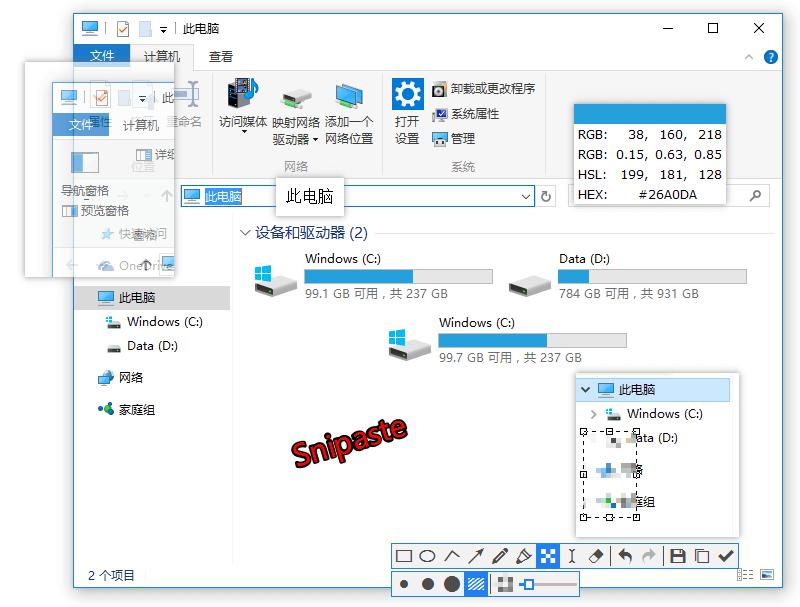
Snipaste 是一个简单但强大的截图工具,最独特的功能是可以将截图贴回到屏幕上!下载并打开 Snipaste,按下 F1 来开始截图,再按 F3,截图就在桌面置顶显示了。就这么简单!
你还可以将剪贴板里的文字或者颜色信息转化为图片窗口,并对它们进行缩放、旋转、翻转、设为半透明,甚至让鼠标能穿透它们!
在标签审核工作中,它能很好地帮助你显示待审核的标签,小显示器也不用频繁切换显示界面。
Snipaste 的优点
| 特性 | 描述 |
|---|---|
| 体积小免安装 | 软件体积小巧,无需安装,解压即可使用 |
| 截图功能强大 | 提供灵活的截图方式和丰富的编辑功能 |
| 独特的贴图功能 | 可将截图或剪切板内容 "钉" 在桌面上 |
| 专业取色器 | 内置取色器,方便获取屏幕上任何位置的颜色代码 |
| 丰富的编辑工具 | 支持多种标注、马赛克、模糊等编辑功能 |
| 历史记录管理 | 自动保存截图历史,方便查看和复用 |
| 跨平台支持 | 支持Windows、Mac和Linux系统 |
| 界面简洁操作简单 | 设计直观,容易上手 |
下载安装
官网链接:zh.snipaste.com
安装步骤
- 访问官网下载最新版本
- 解压到任意文件夹
- 运行Snipaste.exe即可开始使用(无需安装)
快速使用指南
核心功能操作
| 功能 | 操作步骤 |
|---|---|
| 截图 | 按下键盘上的F1键,或者用鼠标左键点击任务栏上的Snipaste图标,进入截图模式 |
| 贴图 | 截图后按默认快捷键F3,或者鼠标中键点击托盘图标,或者在截图时选择"贴到屏幕" |
| 取色 | 在截图模式下按Alt键,鼠标所在处会显示颜色代码,按C可复制颜色代码到剪贴板 |
| 历史记录 | 按,和.两个键可查看之前截过的图,在历史记录面板中管理截图 |
| 保存与导出 | 按Ctrl+S直接保存截图到本地,支持PNG、JPEG等多种格式 |
| 设置界面 | 按Ctrl+,打开Snipaste的设置界面,可自定义快捷键和其他参数 |
贴图操作技巧
- 调整透明度:右键点击贴图 → 选择透明度,或使用
Ctrl+ 鼠标滚轮 - 调整大小:拖动贴图边缘的控制点,或使用鼠标滚轮缩放
- 旋转/翻转:右键点击贴图 → 选择旋转或翻转选项
- 锁定置顶:右键点击贴图 → 选择"保持在最前"
- 鼠标穿透:右键点击贴图 → 选择"允许鼠标穿透"
常用快捷键
| 快捷键 | 功能 |
|---|---|
F1 | 开始截图 |
F3 | 贴图 |
Alt | 截图模式下启用取色器 |
C | 复制颜色代码 |
Ctrl+S | 保存截图 |
Ctrl+, | 打开设置界面 |
,/. | 查看截图历史 |
实际应用场景
在标签审核工作中的应用
- 对比审核:将标准标签和待审核标签同时贴在屏幕上进行对比
- 参考资料:将相关法规或参考图片贴在屏幕旁,随时查看
- 色彩比对:使用取色器功能精确比对标签上的颜色是否符合要求
最佳实践
提示
Snipaste 使用很简单,但同时也有一些较高级的用法可以进一步提升你的工作效率。感兴趣的话,请抽空读一读用户手册。
信息
建议将Snipaste设置为开机自启动,这样在需要截图时可以立即使用而无需手动打开程序。